
Ilægning afhængigt af brug
Læg originalen i den korrekte position på glaspladen i henhold til den funktion, der skal bruges. Hvis du ikke placerer originalen korrekt, scannes den muligvis ikke korrekt.
| Originaler | Funktion | Ilægning |
|---|---|---|
| Magasiner, aviser og dokumenter |
Kopiering og faxning |
|
|
Scanning med automatisk registrering af originalens type og størrelse Hvis du scanner ved hjælp af kontrolpanelet, skal du trykke på knappen SCAN, trykke på knappen Menu og vælge Auto scan for Dokumenttype (Document type). |
||
|
Scanning med angivelse af en standardstørrelse (A4, Letter osv.) Hvis du scanner ved hjælp af kontrolpanelet, skal du trykke på knappen SCAN, trykke på knappen Menu, vælge Dokument (Document) eller Foto (Photo) for Dokumenttype (Document type) og angive en standardstørrelse (A4, Letter osv.) Scanningsstørrelse (Scan size). |
||
| Fotos, postkort, visitkort og disk (bd/dvd/cd) |
Scanning af en enkelt original Hvis du scanner ved hjælp af kontrolpanelet, skal du gå frem som beskrevet herunder.
|
|
|
Scanning af to eller flere originaler Hvis du scanner ved hjælp af kontrolpanelet, skal du gå frem som beskrevet herunder.
|
 Bemærk
-
Se nedenfor for yderligere oplysninger om, hvordan du scanner fra computeren, og hvordan originalerne ilægges.
Ilægning af originalen, så den placeres ud for justeringsmærket 
Anbring originalen MED DEN SIDE, DER SKAL SCANNES, NEDAD på glaspladen, og sørg for, at den flugter med justeringsmærket . Dele, der er placeret inden for det skraverede område, kan ikke scannes.
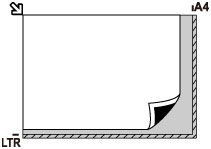
 Vigtigt
-
Printeren kan ikke scanne det skraverede område (A) (1 mm (0,04 tommer) fra kanterne af glaspladen).
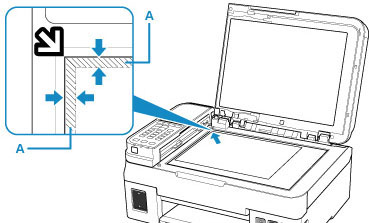
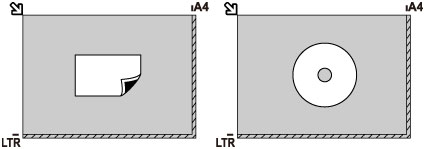
Ilægning af en enkelt original midt på glaspladen
Placer originalen MED DEN SIDE, DER SKAL SCANNES, NEDAD, så der er en afstand på mindst 1 cm (0,40 tommer) mellem glaspladens kanter (diagonalt skraveret område). Dele, der er placeret inden for det skraverede område, kan ikke scannes.
Ilægning af to eller flere originaler på glaspladen
Placer originalerne, så MED DEN SIDE, DER SKAL SCANNES, NEDAD. Sørg for, at der er en afstand på mindst 1 cm (0,40 tommer) mellem glaspladens kanter (diagonalt skraveret område) og originalerne samt mellem selve originalerne. Dele, der er placeret inden for det skraverede område, kan ikke scannes.
Du kan placere op til 12 emner.
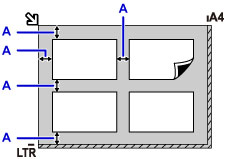
A: Mere end 1 cm (0,40 tommer)
Bemærk
- Funktionen Vridningsretning retter automatisk originaler op, der er placeret med en skævhed på op til cirka 10 grader. Skævt placerede fotos med en lang kant på 180 mm (7,1 tommer) eller mere kan ikke rettes op.
- Fotos, som ikke er rektangulære eller har en uregelmæssig form (såsom udklippede fotos), kan måske ikke scannes korrekt.
